4.1 Visão geral do RStudio
Assumindo que o RStudio tenha sido instalado (seção 2.3), ao abri-lo e clicar em File > New File > R script você verá uma tela com aspecto similar ao da Figura 4.1.
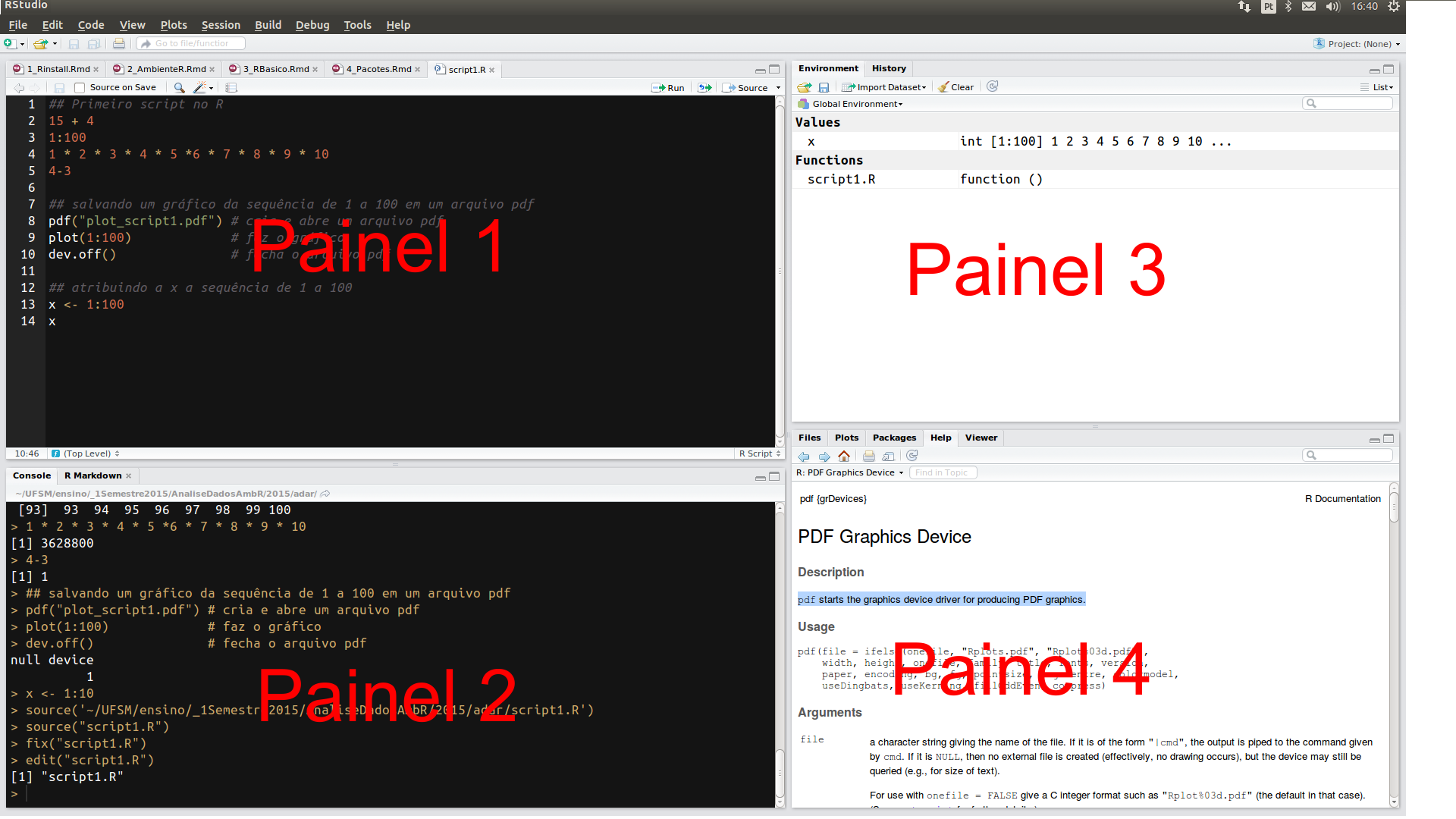
Figure 4.1: Rstudio
O RStudio possui 4 painéis principais:
Editor para scripts e visualização de dados
- abrir e criar scripts
- rodar scripts
- código com sintaxe realçada
- rodar partes do código
<Ctrl+enter> - rodar todo script
<Ctrl+Shift+S> - autopreenchimento das funções
<tab> - comentar linhas
<Ctrl+Shift+C> - desfazer
<Ctrl+Z> - refazer
<Ctrl+Shift+Z> - referência para teclas de atalho
<Alt+Shift+K> - abrir script com
<Ctrl+Click> - encontrar e substituir
Ctrl+F
Console do R
Navegador do espaço de trabalho e histórico de comandos
Arquivos/Plots/Pacotes/Ajuda/Visualizador
Configuração de texto e painéis em:
- Menus
- Tools > global Options > Appearance
- mostrar linhas, alterar realce da sintaxe
- Session
- Plots
- Tools > global Options > Appearance
Para saber mais sobre os recursos fornecidos pelo RStudio assista ao vídeo RStudio Essencials. Isso o ajudará a usar mais efetivamente o RStudio.
Folha de referência do RStudio
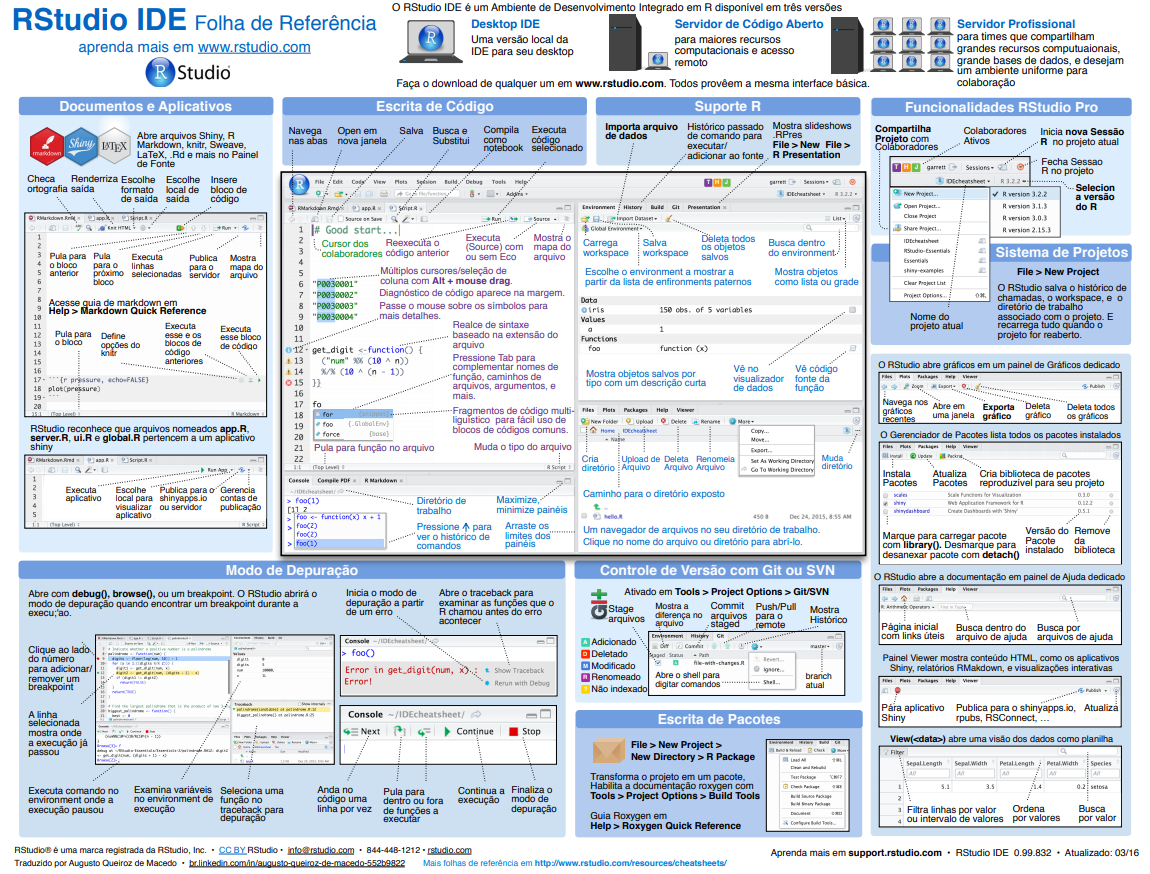
Figure 4.2: Folha de referência do RStudio, disponível em https://www.rstudio.com/wp-content/uploads/2016/03/rstudio-IDE-cheatsheet-portuguese.pdf